




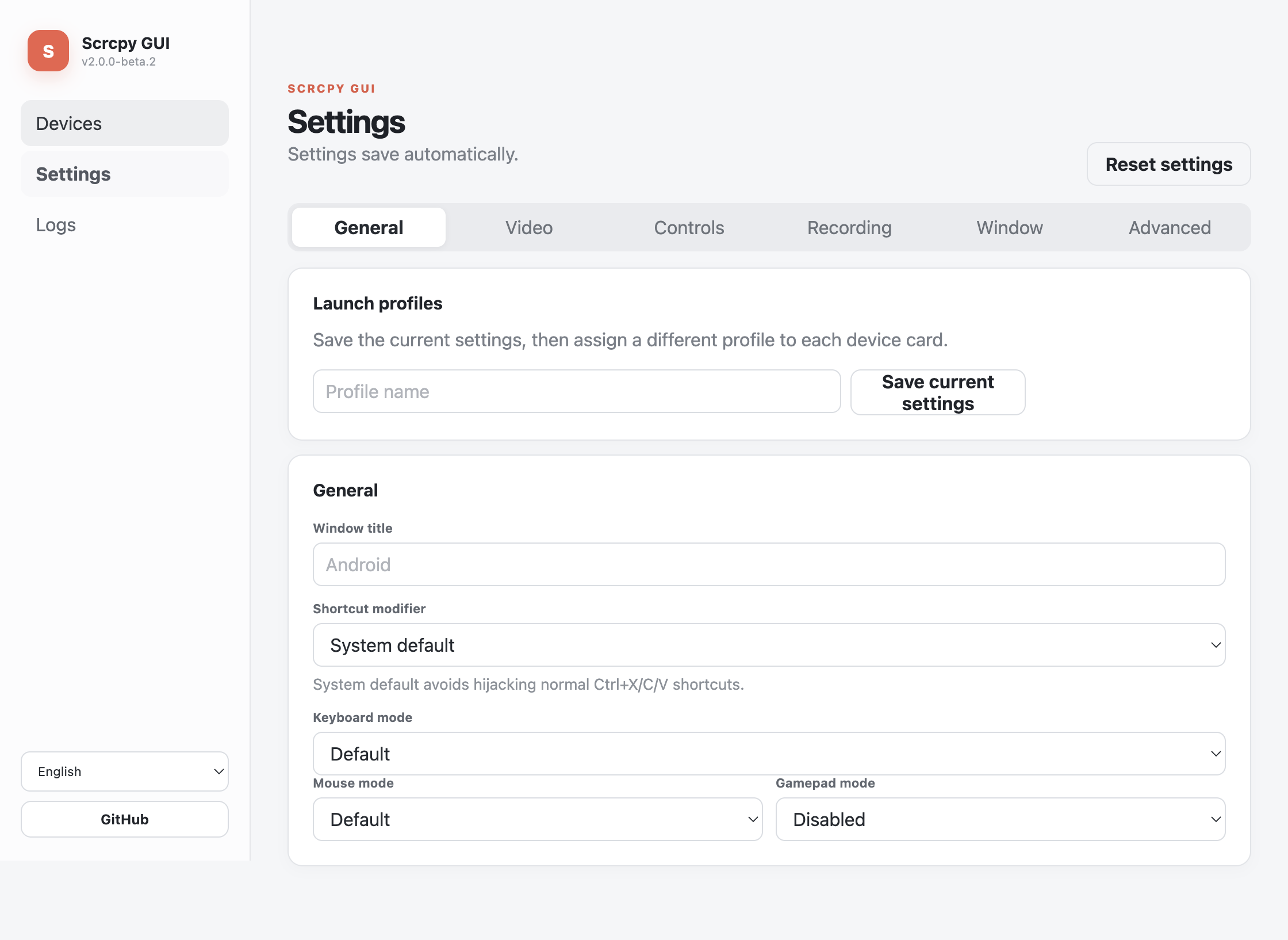
Scrcpy GUI 可以发现通过 USB 或无线调试连接的 Android 设备,并通过可靠的图形配置启动 scrcpy。它支持同时投屏多台设备、录制、音频、现代键盘模式、画面裁剪、窗口布局和当前 scrcpy 4.x 命令行参数。
2.4 是从底层重建后的首个正式稳定版。反馈回归问题时,请附上「日志」页内容、操作系统和 scrcpy 版本。
界面
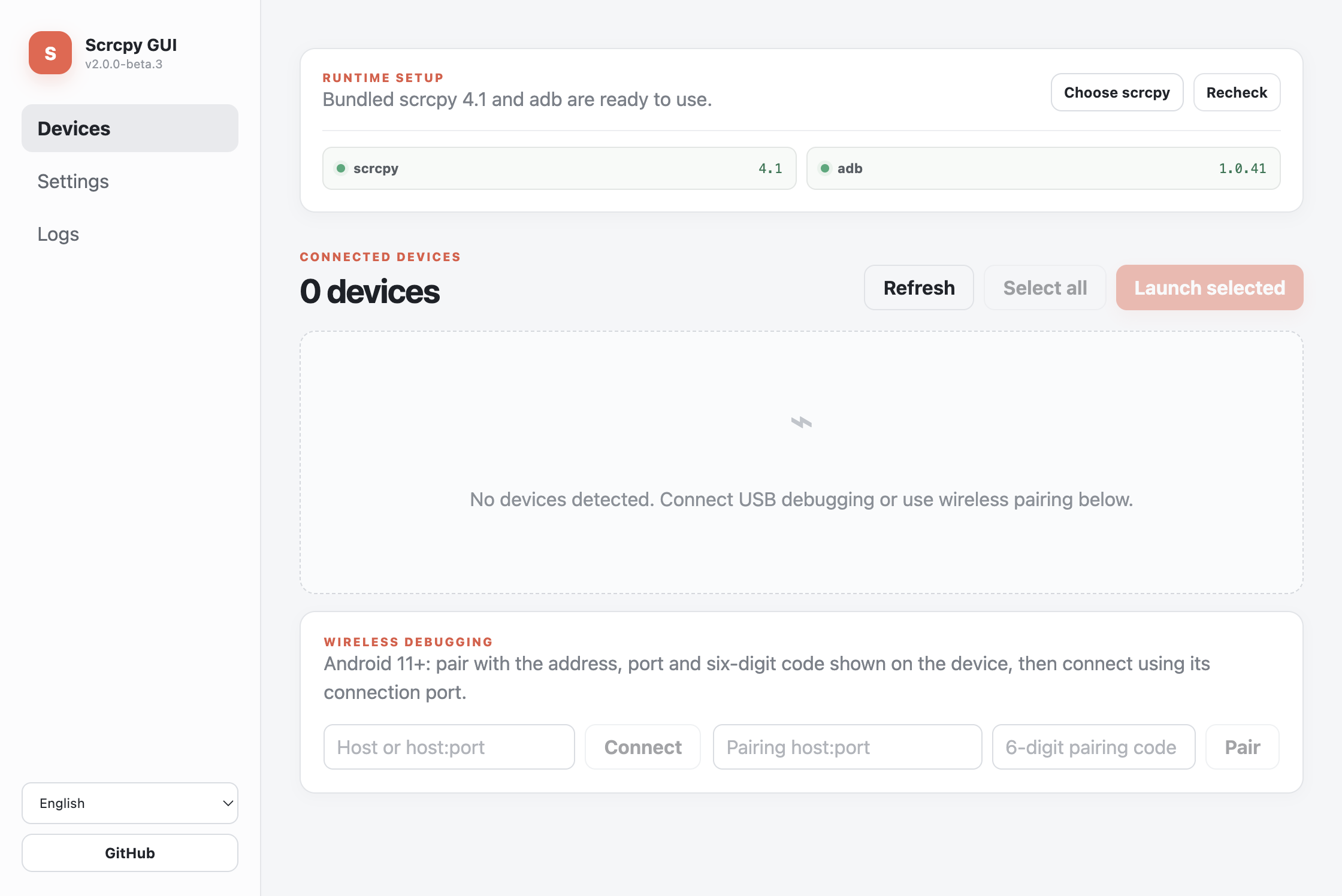
设置被拆分为常规、视频、控制、录制、窗口和高级六个聚焦分类,不再把全部选项堆在一张长表单里。
查看设置页面
scrcpy 是什么?
scrcpy 是 Genymobile 维护的高性能轻量工具。它可以通过 USB 或 TCP/IP 显示并控制 Android 设备,不需要 Root,也不会在手机中留下安装应用。Scrcpy GUI 仍是独立前端;为简化安装,发布包会内置完成校验的官方 scrcpy 包,并遵循 scrcpy 自身许可证。macOS 打包时会更新内置可执行文件的签名,不改变程序功能。
功能亮点
- 继承 scrcpy 的原生性能、画质、音频、键鼠控制、剪贴板、拖放传输和录制能力
- 自动发现 USB 设备,清晰显示未授权、离线等真实状态
- 发布包内置经过校验的官方 scrcpy 4.1 与 adb,无需配置 PATH
- 支持 Android 11+ 的
adb pair无线配对,也支持传统 TCP/IP 直连 - 同时启动多台设备,并防止同一设备被重复打开
- 支持命名配置、每设备独立设置与别名、保存无线地址以及按需自动启动
- 支持鼠标控制 Android 按键、电脑端截图、触摸显示开关和 ADB 动作录制回放
- 可配置视频码率、尺寸、帧率、方向、编码器、裁剪和窗口布局
- 支持音频、控制、保持唤醒、关闭手机屏幕、显示触摸、全屏、无边框和窗口置顶
- 支持 SDK、UHID、AOA 键盘模式以及可配置的 scrcpy 快捷键修饰键
- 等到 scrcpy 真正启动后才报告成功,失败时直接保留 stderr 日志
- 可关闭弹窗通知、最小化到系统托盘
- 自动识别系统语言,支持英文、简体中文、繁体中文和俄语
- Electron Renderer 沙箱、context isolation、受限 IPC,不通过 shell 拼接并执行参数
- Windows、macOS、Linux 自动验证与发布构建
2.0 与 1.5 的区别
2.0 替换了 2018 年的 Electron/Vue 技术栈和 scrcpy 1.x 参数体系,重新实现了界面、当前 scrcpy 参数、进程状态管理、Android 11+ 配对、多设备可靠性、问题日志、安全边界、自动测试和跨平台发布。旧版的部分参数含义已经变化,因此 1.x 配置不会被自动导入。
使用要求
- Android 5.0(API 21)或更高版本;音频转发还需满足 scrcpy 对 Android 版本的要求。
- 在手机的「开发者选项」中开启「USB 调试」。部分厂商还要求开启额外的安全/键鼠控制选项。
- 官方 Scrcpy GUI 发布包已经内置经 SHA-256 校验的 scrcpy 4.1 与
adb;也可以手动选择其他兼容的 scrcpy 4.x 可执行文件。
发布包无需配置 PATH 即可使用。如果手动选择其他 scrcpy,Scrcpy GUI 还会在该程序同目录、系统 PATH、常见 Homebrew 目录以及标准 Android SDK 目录中查找 adb。
安装
从 GitHub Releases 下载对应平台的软件包:
- Windows:x64 或 32 位 x86 安装程序(
.exe)/ 免安装.zip - macOS:Intel 或 Apple 芯片版本的
.dmg/.zip - Linux:
.AppImage、Debian(.deb)、Arch(.pacman)或免安装.tar.gz
macOS 构建现会生成用于应用完整性校验的临时签名(ad-hoc),包括 Apple 芯片版本;尚未使用 Developer ID 签名或通过 Apple 公证,Windows 构建也尚未签名。操作系统可能会要求你确认信任该应用。打开前请使用 Release 中的 SHA256SUMS.txt 校验下载文件。
如果旧版 Apple 芯片构建提示应用已损坏,请下载包含 #228 签名修复的版本。校验下载文件、将 Scrcpy GUI.app 移到应用程序后,如果 macOS 因开发者身份不明而阻止打开,可按 Apple 的说明,在系统设置 → 隐私与安全性 → 仍要打开中确认。临时签名不等于 Apple 公证,也不会取消 Gatekeeper 检查。
从 v2.4.1 起,Release 还会附带 SPDX SBOM 和 GitHub 构建来源证明。下载资产后,除核对 SHA-256 清单外,还可运行 gh attestation verify PATH/TO/ASSET -R SimonAKing/scrcpy-gui 验证其工作流来源。
本次实际执行的自动检查、SBOM/来源证明和尚未验证的硬件矩阵,记录在 v2.4.1 Release smoke 报告中。此前三平台安装、升级和卸载证据仍保留在 v2.4.0 报告中。
社区 Flatpak 构建
Linux 用户可在 outusuke/io.github.simonaking.ScrcpyGui 查看社区维护的 Flatpak 清单和构建说明,由 #221 提供。该项目与上述发布包分开维护,打包相关问题请在该仓库反馈。
使用其他 scrcpy 安装
通常直接使用内置运行环境即可。如需覆盖,Windows 用户可从 scrcpy releases 下载其他官方压缩包,解压后在 Scrcpy GUI 中选择 scrcpy.exe。
macOS 可通过 Homebrew 安装:
brew install scrcpy android-platform-tools
Linux 用户可使用发行版中的新版本软件包,或参考 scrcpy 官方 Linux 文档。部分发行版的软件包更新较慢;Scrcpy GUI 2.0 要求 scrcpy 4.x。
使用方法
有线连接
- 开启 USB 调试,用支持数据传输的 USB 线连接手机。
- 在手机上允许当前电脑进行调试。
- 等待设备卡片出现。如果显示「未授权」,说明手机仍在等待确认。
- 选择一台或多台设备,点击「打开选中设备」。
Android 11+ 无线调试
- 确保电脑和手机处于同一网络。
- 打开「开发者选项 → 无线调试」。
- 在手机上选择「使用配对码配对设备」。
- 将页面显示的配对地址(包含端口)和六位配对码输入 Scrcpy GUI,点击「配对」。
- 再输入无线调试主页面显示的连接地址,点击「连接」。
- 选择连接后的设备并启动投屏。
配对端口与连接端口通常不同。地址输入支持主机名、IPv4、带方括号的 IPv6,以及 1–65535 端口。
每个连接成功的地址都会被保存,可以为它改名;只有稳定且需要在启动时重试的地址才建议开启「启动时自动连接」。
传统无线连接
对于使用 ADB over TCP/IP 的旧设备,先在 USB 连接下开启设备的 TCP/IP 模式,再连接 手机IP:5555。不要把未经认证的 ADB 端口暴露到不可信网络或公网。
多设备投屏
可以同时选中多张已授权设备卡片并启动。每个 scrcpy 进程独立跟踪,一台失败不会把其他设备误报为成功,同一序列号也不会被意外重复启动。
可以把当前「设置」保存为命名启动配置,再为每张设备卡片指定不同配置。设备别名按序列号保存;配置没有填写窗口标题时,别名会自动成为 scrcpy 窗口标题。「连接后自动启动」需在每台设备上单独开启,并且有防重复启动保护。
设备控制与自动化
在控制面板选择目标设备后,可以直接点击返回、主页、最近任务、菜单、音量、电源、屏幕开关、旋转和触摸显示,无需记忆 scrcpy 快捷键。「截图」通过 adb exec-out screencap 获取画面,并在保存到电脑前校验 PNG。
点击「录制动作」后操作控制按钮,停止并保存即可得到动作序列。「自动化」页面还可以编排归一化点击/滑动、非敏感文本、启动应用、截图、等待、控制和设备状态断言。导入的自动化必须先按未信任内容逐项预览;任意 shell 和需要持久化的敏感文本都会被拒绝。
可以把选中的设备保存为带默认启动配置和并发上限的设备组。批量启动、控制、截图、推送文件、安装 APK、启动应用或运行自动化之前,预检表会逐台展示在线/授权状态、能力、会话冲突、目标几何信息和预计动作。未通过项不会从结果中消失,部分成功不会被误报为整体成功;输入、覆盖文件和 APK 降级还需要额外确认。活动自动化支持取消,逐设备运行报告会进入「产物」页。
录制
在「设置」中开启录制,选择 .mp4 或 .mkv 文件,再启动设备。开启「不播放」后可仅录制、不显示投屏窗口。退出「仅录制」场景时会恢复播放默认值;在「设置」中明确开启的录制仍可用于有播放窗口的场景。
附加参数
每行填写一个完整的 scrcpy 参数。Scrcpy GUI 会把每一行作为单独参数直接传给进程,不经过 shell。-s 与 --serial 会被拒绝,因为设备序列号应由已选择的设备卡片管理。
Boss 键与 ADB 退出行为
可选的全局 Boss 键会立即关闭全部投屏并隐藏 Scrcpy GUI,可通过托盘图标恢复主界面;默认快捷键为 Ctrl/Cmd+Shift+B,支持修改。如果只有本 GUI 使用 ADB,也可以开启「退出时停止共享的 ADB 服务」;Android Studio 或其他工具共用 ADB 时应保持关闭。
scrcpy 快捷键
快捷键修饰键由 scrcpy 管理,平台之间可能不同。除非确实需要修改,否则建议保留「系统默认」。常用快捷键包括:
| 操作 | 快捷键 |
|---|---|
| 切换全屏 | MOD + f |
| 调整为像素一致大小 | MOD + g |
| 调整窗口以适应设备画面 | MOD + w |
| Home / 返回 / 最近任务 | MOD + h / b / s |
| 音量增加 / 减少 | MOD + ↑ / ↓ |
| 电源键 | MOD + p |
| 关闭 / 点亮设备屏幕 | MOD + o / Shift + o |
| 旋转设备 | MOD + r |
| 复制 / 剪切 / 粘贴 | MOD + c / x / v |
| 显示或隐藏 FPS | MOD + i |
完整列表请查看当前 scrcpy 控制文档。文件拖放、APK 安装、剪贴板同步和这些快捷键都由启动后的 scrcpy 窗口提供。
常见问题排查
- 没有发现设备:执行
adb devices -l,解锁手机并接受电脑授权。 - 找不到 scrcpy:在「运行环境」中选择准确的可执行文件,或将它加入
PATH。 - 投屏窗口立即退出:打开「日志」页查看 scrcpy stderr,这里会保留进程的真实失败原因。
- 键盘快捷键失效:将修饰键恢复为「系统默认」,并检查 scrcpy 当前快捷键表。
- 厂商系统拒绝鼠标控制:开启该厂商额外的 USB 调试/安全控制选项。
- 画面绿屏、黑屏或模糊:先用相同命令直接运行 scrcpy 复现;编解码与渲染故障发生在设备、驱动或 scrcpy 层,GUI 的日志会提供准确命令和错误用于定位。
- 裁剪或窗口尺寸被拒绝:宽度和高度必须同时为 0,或者同时大于 0。
更多诊断与已知边界请查看 GitHub Issues。
本地开发
推荐 Node.js 22 或更高版本:
npm ci
npm test
npm run dev
生产检查与打包:
npm run typecheck
npm run build
npm run build:dir
项目使用 Electron、Vue 3、TypeScript、Vite 和 electron-builder。主进程集成位于 src/main/,沙箱 Renderer 位于 src/renderer/,共享 IPC 类型位于 src/shared/,纯参数与地址逻辑测试位于 tests/。
提交 PR 前请阅读 CONTRIBUTING.md。反馈 Bug 时请提供可复现步骤、平台与版本信息,以及「日志」页中相关内容。
后续产品方向、功能需求、技术架构、安全边界与实施里程碑详见产品与技术功能规格。
社区与致谢
- 问题、Bug 与功能建议:GitHub Issues
- 安全漏洞:请按 SECURITY.md 私下报告,不要提交公开 issue
- 感谢 Genymobile/scrcpy 以及 Scrcpy GUI 的所有贡献者。
支持项目
如果 Scrcpy GUI 对你有帮助,欢迎 Star、提交可复现的问题、完善文档或贡献 PR。也可以通过 PayPal 支持原作者。
许可证
Scrcpy GUI 自 v2.4.2 起使用 MIT License。v2.4.1 及更早的已发布版本继续遵循其发布时附带的 GPL-3.0-only 许可。内置 scrcpy 仍是遵循其自身许可证的独立项目,详见第三方声明。